微软应用商店上架指南
2026年04月23日
微软应用商店是目前各软件分发平台中,上架应用成本最低的。除了注册免费以外,代码签名也可以做到免费。但并不是所有 Windows 软件都可以享受免费签名,只有 MSIX 格式的软件包能够享受这个优惠。本文教你怎么做。
开始之前,先来认识几个关键名词:
Microsoft Store:微软应用商店,Windows 10/11 系统内置的应用分发平台,开发者可将应用提交至商店供用户下载安装。
EXE:Windows 可执行文件格式,是最常见的应用程序安装程序格式。
MSI:Windows Installer 安装包格式,基于 Microsoft Installer 技术,支持更复杂的安装逻辑和回滚机制。
MSIX:微软推出的现代应用程序打包格式,结合了 MSI、MSIX、APP-V 和 ClickOnce 的优势,支持原子安装/卸载、自动更新、沙箱隔离等特性。
PWA:Progressive Web App(渐进式 Web 应用),基于 Web 技术构建的应用程序,可通过浏览器安装并具备接近原生应用的能力。
代码签名:使用数字证书对应用程序进行签名,以验证软件来源的真实性和完整性。微软商店要求上架的应用必须经过签名。
为什么 MSIX 格式更值得选择
签名成本的天壤之别
上架微软应用商店,安装包格式的选择直接决定了你的钱包和心情:
EXE 和 MSI 应用:需要提前购买代码签名证书。受信任的 EV 证书价格不菲,每年动辄数千元;申请流程也相当繁琐,企业身份验证、材料提交一样不能少。
MSIX 和 PWA 应用:微软直接提供免费签名服务。应用提交后,微软会在分发时自动完成签名,开发者省去了购买证书的开销和精力。
对于预算有限或个人开发者来说,MSIX 格式无疑是更明智的选择。
技术栈的现实困境
但并非所有开发框架都原生支持 MSIX 打包。以 Tauri 为例,打包命令生成的格式只能是 EXE 或 MSI 格式,没有 MSIX 选项。
当你遇到这种尴尬局面时,不必慌张,微软提供了专门的工具来帮你完成格式转换。
使用 MSIX Packaging Tool 完成转换
Microsoft 官方提供的 MSIX Packaging Tool 正是为这种场景而生。它能够将现有的 EXE 或 MSI 安装包转换为 MSIX 格式。下面以 MSI 转 MSIX 为例,带你走一遍完整流程。
步骤一:选择任务类型
打开 MSIX Packaging Tool,主界面呈现三个选项:
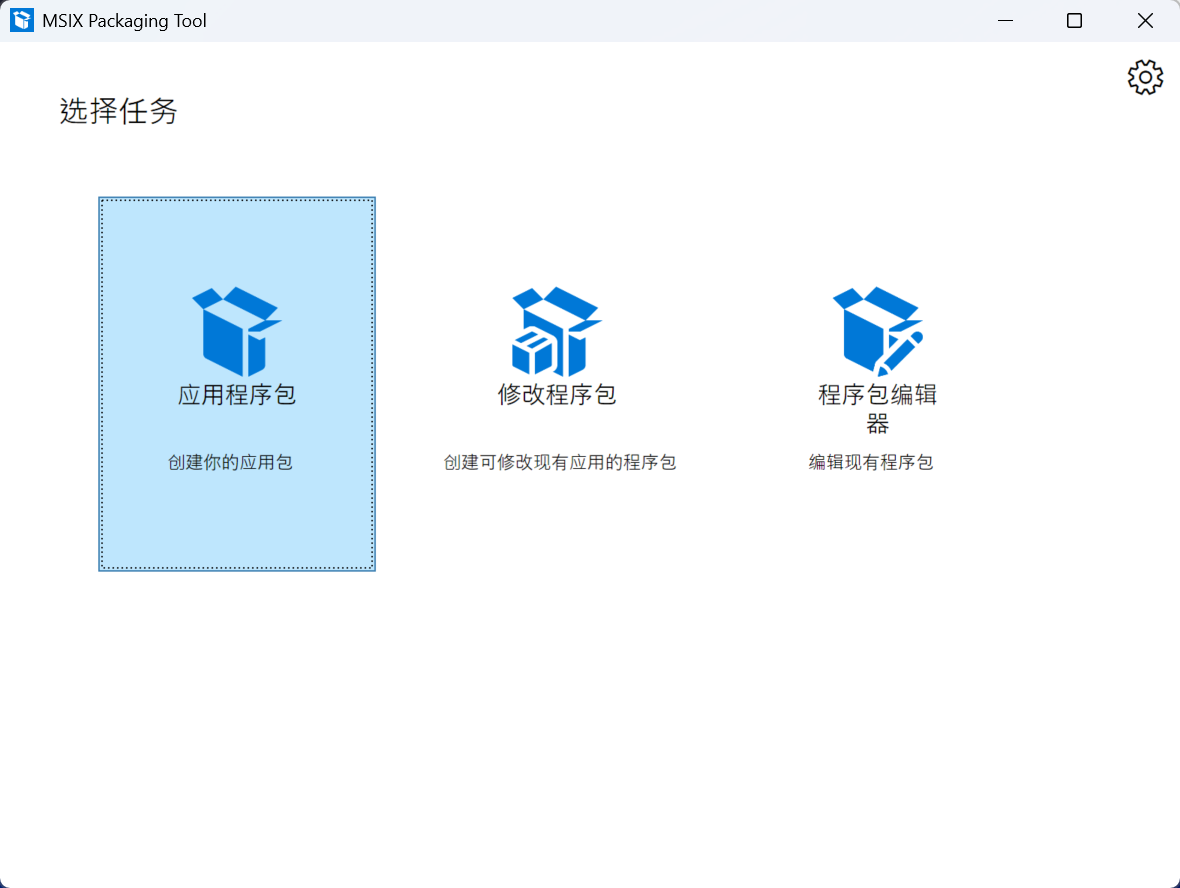
- 应用程序包:从零创建新的应用程序包,适合从现有安装程序转换的场景。
- 修改程序包:可修改现有应用的程序包。
- 程序包编辑器:编辑已有的 MSIX 程序包。
选择应用程序包,开启转换之旅。
步骤二:选择打包环境
接下来需要确定在什么环境中进行打包:
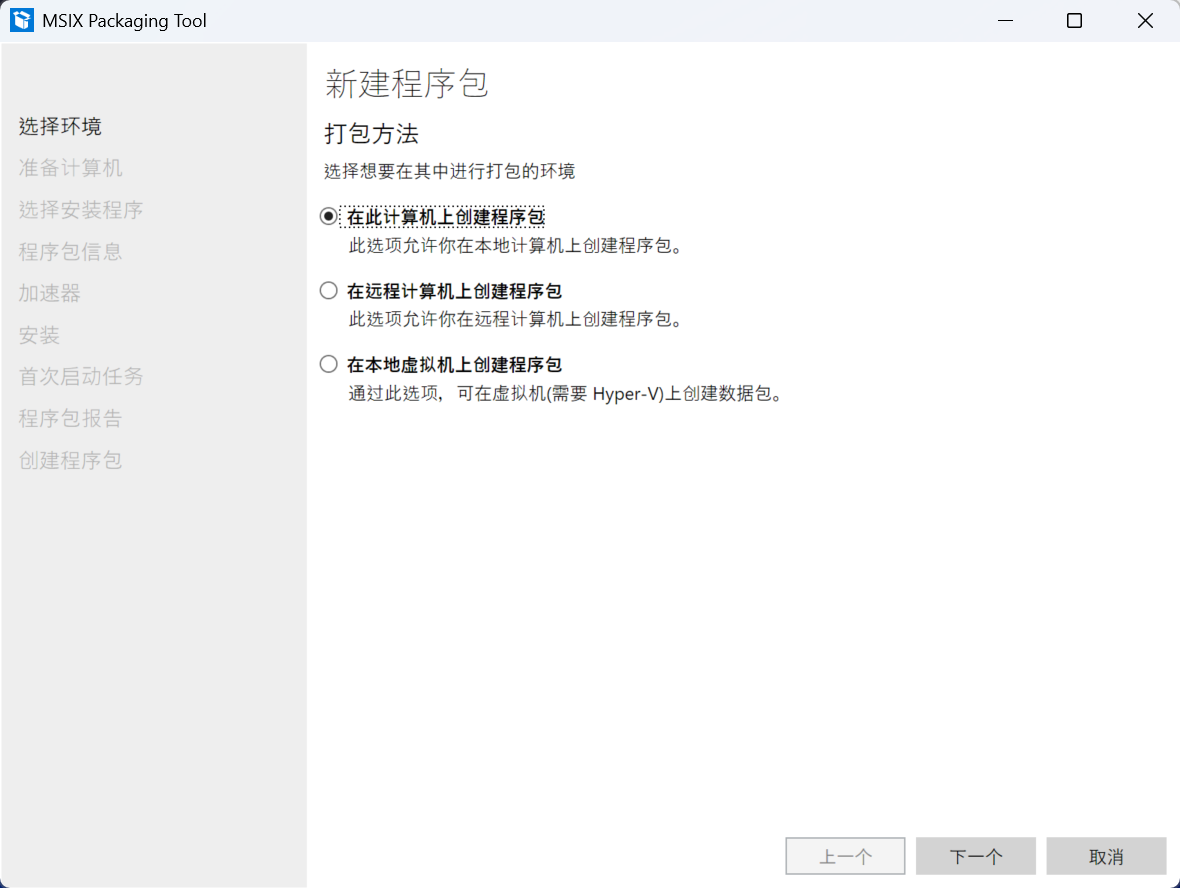
三种环境各有特点:
- 在此计算机上创建程序包:直接在本地操作,简单快捷,但可能会在本地留下安装痕迹。
- 在远程计算机上创建程序包:在远程机器上打包,适合团队协作或需要特定环境的场景。
- 在本地虚拟机上创建程序包:通过 Hyper-V 虚拟机打包,最干净的方式,完全不影响主机环境。
对于大多数转换需求,选择在此计算机上创建程序包即可满足。
步骤三:指定安装程序
这一步需要告诉工具你要转换哪个安装包:
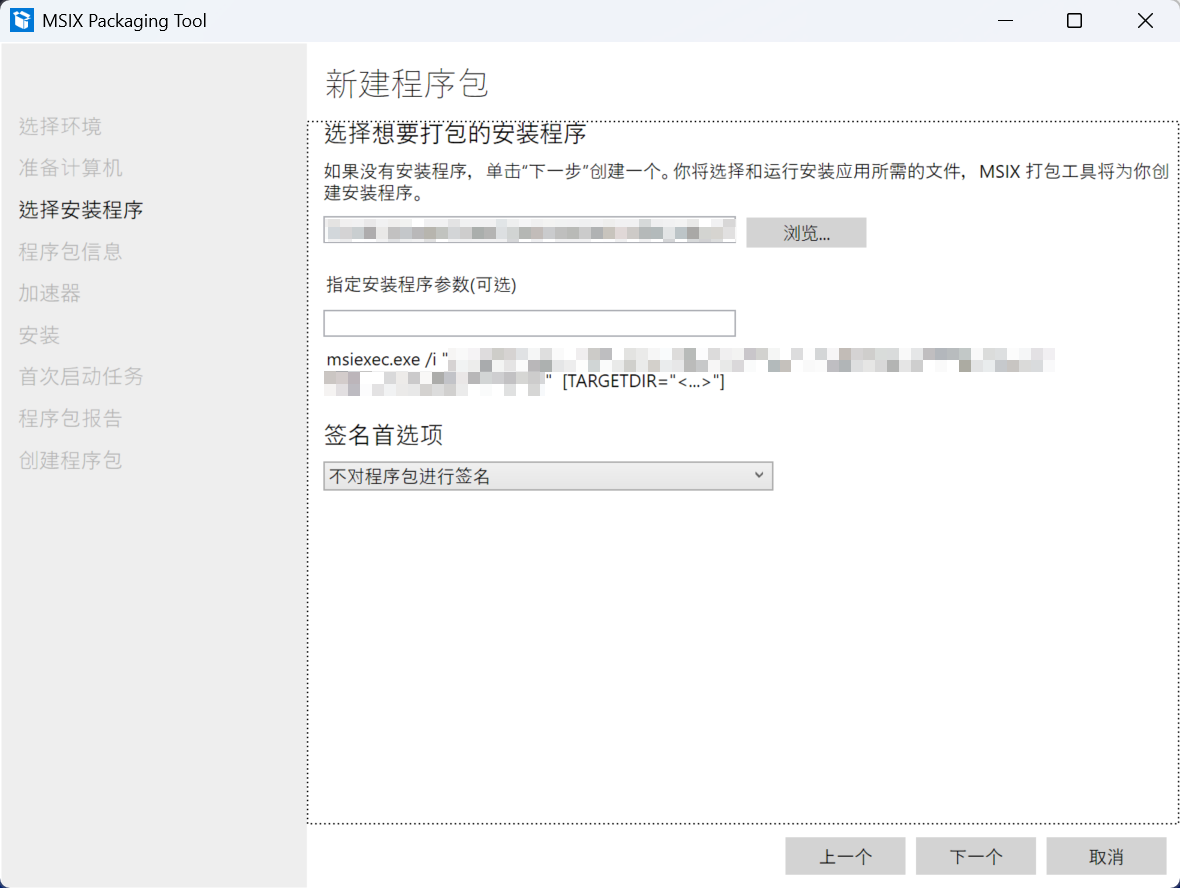
操作要点:
- 点击浏览按钮,找到并选择目标 MSI 文件。
- 指定安装程序参数:这是一个可选字段。如果你的安装包需要特殊参数(比如自定义安装路径或静默安装模式),可以在此输入。
- 签名首选项:下拉菜单中选择签名方式。既然微软商店提供免费签名,这里直接选择不对程序包进行签名即可。
步骤四:填写程序包信息
最后一步是为你的 MSIX 包填写"身份证"信息:
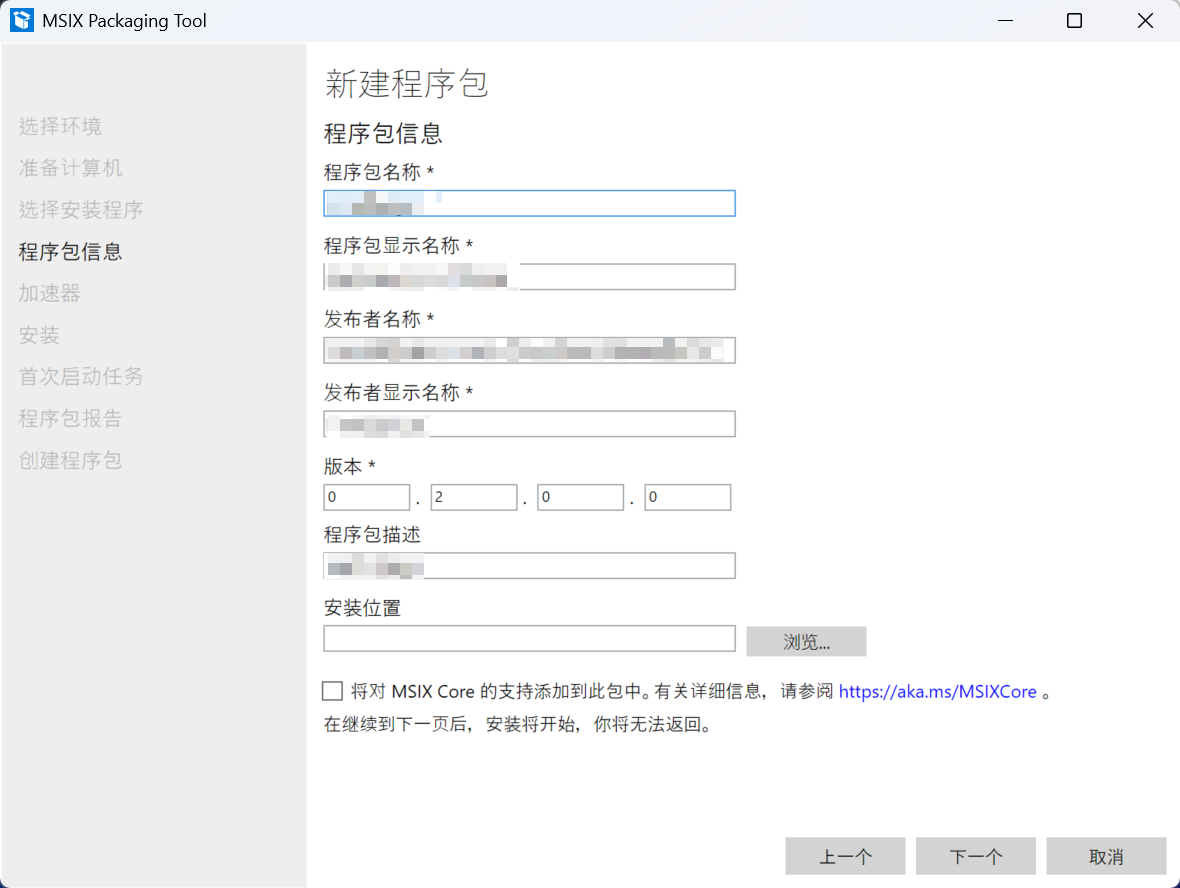
需要填写的字段如下:
| 字段 | 说明 |
|---|---|
| 程序包名称 | MSIX 包的技术名称,通常采用反向域名格式,如 com.example.myapp |
| 程序包显示名称 | 用户在商店中看到的应用名称 |
| 发布者名称 | 发布者的技术名称,与签名证书相关联 |
| 发布者显示名称 | 商店中显示的开发者或公司名称 |
| 版本 | 应用版本号,遵循 Major.Minor.Build.Revision 格式 |
| 程序包描述 | 简短介绍应用的功能和特点 |
| 安装位置 | 应用程序默认安装到的目录 |
还有一个实用选项:将对 MSIX Core 的支持添加到此包中。MSIX Core 是微软开源的运行时组件,能让 MSIX 包在不原生支持该格式的旧版 Windows 上运行。如果你的目标用户群体包含较老系统的用户,建议勾选此项。
提醒:填写完信息并点击下一步后,安装过程将立即开始,且无法返回修改。请务必仔细核对所有字段。
转换完成后会发生什么
配置完成后,MSIX Packaging Tool 会在后台完成以下工作:
- 运行你指定的安装程序
- 全程监控安装过程中对文件系统和注册表的所有更改
- 安装结束后,捕获这些变更并重新打包为 MSIX 格式
- 生成首次启动任务配置(可选)
- 输出最终的 MSIX 安装包
进阶技巧:使用 MSIX Hero 进行本地验证
MSIX 包生成后,如果希望提高审核通过率,可以使用 MSIX Hero 这款免费工具进行本地验证。
MSIX Hero 提供以下实用功能:
- 检查 MSIX 包的结构完整性和有效性
- 浏览包内包含的所有文件和注册表项
- 验证包是否符合微软商店的上架规范
- 在本地环境中安装和卸载 MSIX 包进行实测
这一步虽非强制,但提前发现并解决问题,能显著降低被微软审核驳回的风险。毕竟,谁也不想反复提交、反复等待。
结语
回顾整个过程,核心要点可以归结为三点:
- 选择正确的格式:MSIX 和 PWA 享受微软免费签名,相比 EXE/MSI 节省大量成本。
- 善用转换工具:MSIX Packaging Tool 能将 MSI/EXE 无损转换为 MSIX,弥补框架打包能力的不足。
- 提前本地验证:MSIX Hero 帮你揪出潜在问题,减少审核往返次数。
掌握这些技巧后,上架微软应用商店不再是一道难题。
最后更新时间: 2026年04月23日